หลังจากที่ Microsoft ได้สร้างความฮือฮาด้วย การเปิดตัว GPT-5.2 บนแพลตฟอร์ม Microsoft 365 Copilot ไปไม่นาน ล่าสุด Microsoft ได้เริ่มปล่อยอัปเดตให้ผู้ใช้งานทั่วไปสามารถเข้าถึงโมเดลใหม่นี้ได้แล้ว ผ่านฟีเจอร์ Model Selector ที่ช่วยให้เราเลือกรูปแบบการทำงานของ AI ได้ดั่งใจ เปิดโอกาสให้ผู้ใช้งานสามารถ “เลือกโหมดการคิด” ของ AI ให้เหมาะสมกับความซับซ้อนของงานได้เอง
การอัปเดตครั้งนี้ไม่ได้มีแค่โมเดลที่ฉลาดขึ้น แต่ Microsoft ยังมอบ “ทางเลือก” ในการใช้งานให้เหมาะกับสถานการณ์ ผ่าน 2 โหมดหลักคือ Instant (เน้นความไว) และ Thinking (เน้นการคิดวิเคราะห์) บทความนี้จะสรุปขั้นตอนการตั้งค่าและเทคนิคการเลือกใช้งานให้คุ้มค่าที่สุด
ทำไมต้องเลือกโหมดการทำงาน
ในหน้าแชทของ Copilot เวอร์ชันใหม่ เราจะไม่ได้สื่อสารกับ AI ในรูปแบบเดียวอีกต่อไป แต่เราสามารถกำหนด “ความซับซ้อน” ในการคิดของระบบได้ โดยแบ่งออกเป็น 2 รูปแบบหลักตามที่เราได้นำเสนอไปในบทความก่อนหน้า
- GPT-5.2 Instant: โมเดลเน้นประสิทธิภาพ เหมาะสำหรับงานประจำวันที่ต้องการความรวดเร็ว เช่น งานเขียนทั่วไป การแปลภาษา และการหาข้อมูลพื้นฐาน
- GPT-5.2 Thinking: โมเดลเรือธงที่เน้นการใช้เหตุผล เหมาะสำหรับการแก้ปัญหาที่ซับซ้อน การวางแผนเชิงกลยุทธ์ และงานที่ต้องอาศัยการวิเคราะห์หลายขั้นตอน ซึ่งสอดคล้องกับเทรนด์ AI ยุคใหม่ที่เน้น “การคิด” มากกว่าแค่การตอบโต้
ขั้นตอนการสลับไปใช้ GPT-5.2
สำหรับผู้ใช้งานที่มี License Microsoft 365 Copilot สามารถทำตามขั้นตอนง่ายๆ ดังนี้ (หน้าตาเมนูอาจมีความแตกต่างเล็กน้อยในแต่ละองค์กร):
- เข้าสู่ Copilot Chat: เปิดหน้าต่างสนทนาผ่านช่องทางปกติ ไม่ว่าจะเป็นแอปพลิเคชัน Microsoft 365, บนเว็บไซต์ หรือแถบด้านข้าง (Side Pane) ในโปรแกรม Word/Excel/PowerPoint
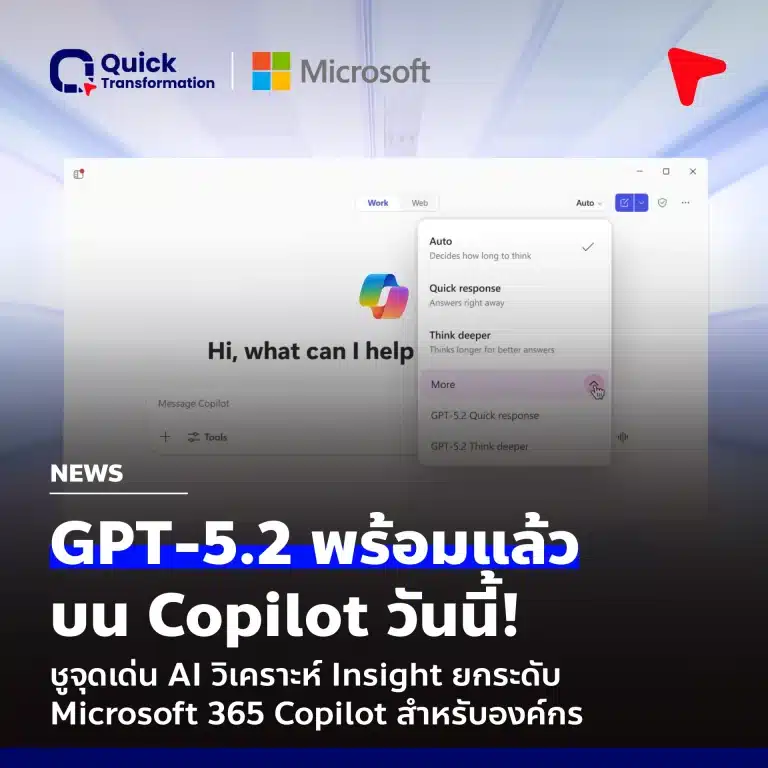
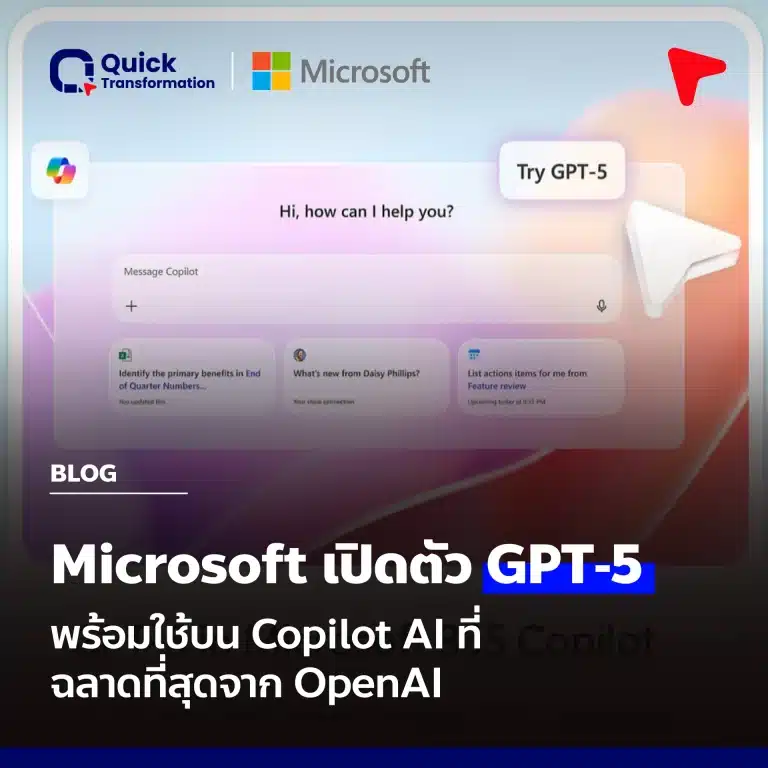
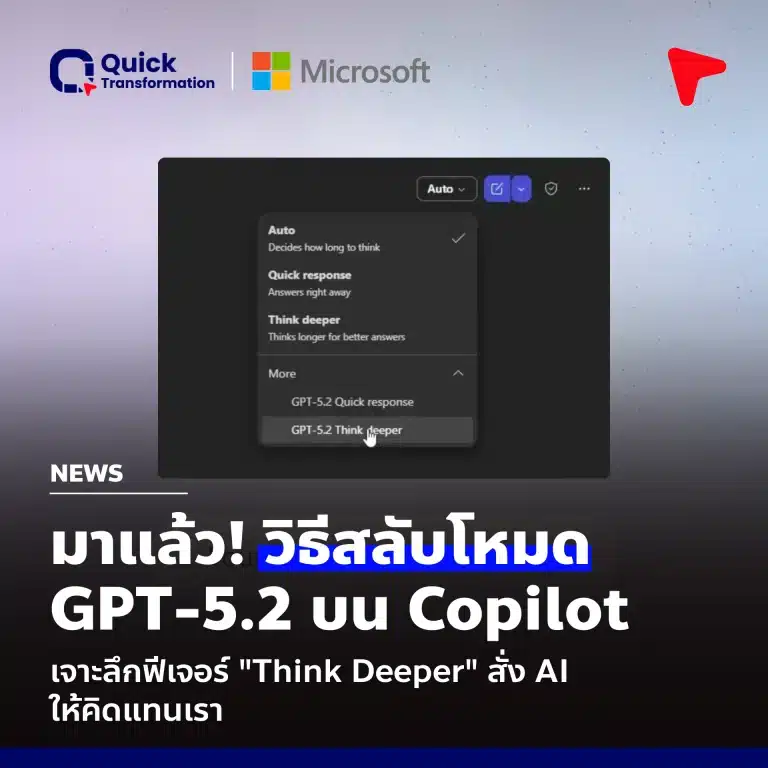
- สังเกตเมนู Model Selector: ที่บริเวณมุมขวาบนของหน้าต่างแชท จะมีปุ่มสำหรับเลือกโมเดล (ในบางบัญชีอาจแสดงปุ่มคำว่า “Try GPT-5” ในช่วงแรก)
- เลือก “GPT-5.2”: คลิกที่เมนูดังกล่าวแล้วเลือกรายการ GPT-5.2
- กำหนดสไตล์การตอบกลับ: นี่คือหัวใจสำคัญของการใช้งาน คุณจะต้องเลือกระหว่าง:
- Quick Response (ตอบไว): ระบบจะประมวลผลและตอบกลับทันที
- Think Deeper (คิดเชิงลึก): ระบบจะใช้เวลาคิดนานขึ้น (ประมาณ 10 วินาที) เพื่อวิเคราะห์ข้อมูล ตรวจสอบตรรกะ และเรียบเรียงคำตอบให้รอบคอบที่สุด
เลือกโหมดไหนให้เหมาะกับงาน
เพื่อให้คุ้มค่ากับ License องค์กร การเลือกโหมดให้ถูกกับงานจะช่วยประหยัดเวลาและเพิ่มคุณภาพของผลลัพธ์ได้อย่างมหาศาล
1. เลือกโหมด Quick Response (GPT-5.2 Instant)
โหมดนี้ออกแบบมาเพื่อรักษาความต่อเนื่องของกระบวนการทำงาน (Flow) ให้คำตอบทันที เหมาะสำหรับ:
- การร่างและขัดเกลาข้อความ: เช่น การปรับโทนอีเมลให้สุภาพ หรือการสรุปใจความสำคัญแบบสั้น
- งานแปลภาษา: การแปลเอกสารทั่วไปที่ต้องการความเร็ว
- คำถามพื้นฐาน: การขอคำนิยาม หรือข้อมูลด่วนที่ไม่ซับซ้อน
2. เลือกโหมด Think Deeper (GPT-5.2 Thinking)
โหมดนี้ AI จะจำลองกระบวนการคิดของมนุษย์ โดยใช้เวลาประมวลผลนานขึ้นเพื่อตรวจสอบตรรกะและสังเคราะห์ข้อมูล เหมาะสำหรับ:
- การวางแผนกลยุทธ์: การสร้าง Roadmap, แผนโครงการ หรือการเขียนข้อเสนอทางธุรกิจ
- การวิเคราะห์เชิงเปรียบเทียบ: การเปรียบเทียบข้อดีข้อเสีย (Trade-off Analysis) และความเสี่ยง
- งานที่มีความซับซ้อนสูง: การเขียนโค้ด การวิเคราะห์ข้อมูลจากเอกสารหลายฉบับ หรือการแก้ปัญหาที่มีหลายตัวแปร
ข้อสังเกตหากยังไม่พบฟีเจอร์นี้
ปัจจุบัน Microsoft กำลังดำเนินการปล่อยฟีเจอร์นี้แบบ Staged Rollout หากคุณยังไม่เห็นเมนู GPT-5.2 อาจเกิดจากสาเหตุต่อไปนี้:
- สถานะการอัปเดต: Microsoft แจ้งว่าระบบจะทยอยปล่อยให้ผู้ใช้ครบทุกคนภายในไม่กี่สัปดาห์
- สิทธิ์การใช้งาน: ผู้ใช้ที่มี License ของ Microsoft 365 Copilot โดยตรงมักจะได้รับลำดับความสำคัญในการอัปเดตก่อน
- การแสดงผล UI: แนะนำให้ตรวจสอบที่มุมขวาบนอย่างละเอียด หรือลองอัปเดตแอปพลิเคชัน Microsoft 365 ให้เป็นเวอร์ชันล่าสุด
การอัปเดตครั้งนี้นับเป็นก้าวสำคัญที่ทำให้เครื่องมือ AI ในองค์กรมีความยืดหยุ่นสูงขึ้น ผู้ใช้สามารถเลือกได้เองว่าจะเน้น “ความเร็ว” หรือ “ความลึกซึ้ง” ของข้อมูล เพื่อให้สอดคล้องกับโจทย์ทางธุรกิจที่มีความหลากหลายในปัจจุบัน
ข้อมูลอ้างอิง: How to Access ChatGPT5.2 in Microsoft 365 Copilot Chat. Microsoft Tech Community. (2025, December 13).