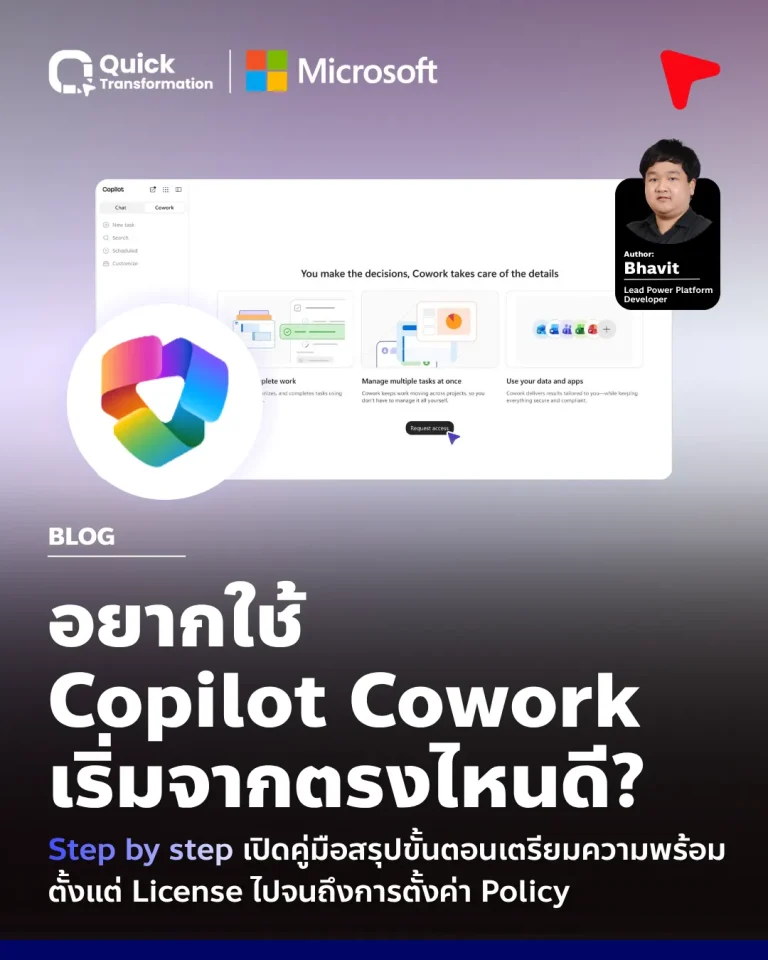
Microsoft Copilot Cowork คือ AI Agent ที่ไม่ใช่แค่ถามหรือตอบทั่วไปเท่านั้น แต่มาพร้อมความสามารถในการวางแผน ลงมือทำงานจริง และทำงานข้ามแอปพลิเคชันใน Microsoft 365 ได้อย่างไร้รอยต่อ
อย่างไรก็ดี ก่อนเริ่มใช้งาน Copilot Cowork องค์กรจำเป็นต้องเตรียมความพร้อมหลายด้าน ตั้งแต่การสมัคร Microsoft 365 Copilot License, Azure Subscription, การตั้งค่า Billing Policy ทั้งนี้ก็เพื่อควบคุมสิทธิ์การใช้งาน ค่าใช้จ่าย และวางแผนการใช้งานให้เหมาะสมกับองค์กร
บทความนี้จะพาไปดูตั้งแต่วิธีตั้งค่าก่อนเริ่มใช้งาน วิธีใช้งาน Microsoft Copilot Cowork ใช้ยังไง ตลอดจนวิธีตรวจสอบเครดิตการใช้และตัวอย่างการกำหนด Limit การใช้งาน ดังนี้
Microsoft Copilot Cowork คืออะไร?
Copilot Cowork คือ AI Agent เปิดตัวครั้งแรกในเดือนมีนาคม 2026 พัฒนาโดย Microsoft มาพร้อมความสามารถที่มากกว่าการถาม-ตอบ เพราะสามารถวางแผน ลงมือทำงาน และทำงานข้ามแอปพลิเคชันได้ เพราะขับเคลื่อนโดยเทคโนโลยี Work IQ ที่ทำให้สามารถดึงข้อมูลจากผลิตภัณฑ์อื่น ๆ ใน Microsoft 365 ทำให้สามารถทำงานได้อย่างไร้รอยต่อ
ก่อนเริ่มใช้งาน Microsoft Copilot Cowork ต้องเตรียมอะไรบ้าง?
ก่อนจะเริ่มใช้งาน Microsoft Copilot Cowork ต้องเตรียมบริการที่จำเป็นให้พร้อมก่อน ดังนี้
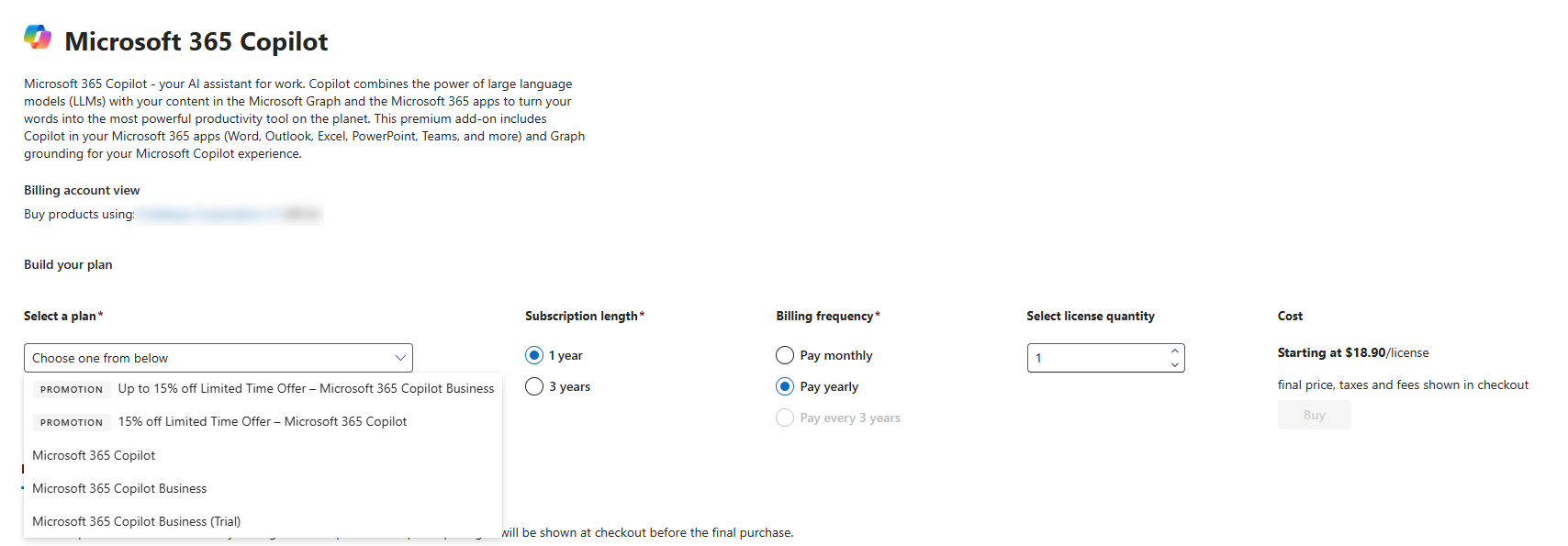
1. Microsoft 365 Copilot หรือ Microsoft 365 Copilot Business Subscription
Microsoft 365 Copilot หรือ Microsoft 365 Copilot Business Subscription คิดค่าบริการตามจำนวนผู้ใช้งาน สามารถสมัครโดยตรงผ่าน Microsoft 365 Admin Center หรือ Microsoft Partner อย่าง Quick Transformation เองก็มีทีมผู้เชี่ยวชาญพร้อมให้คำปรึกษาฟรี
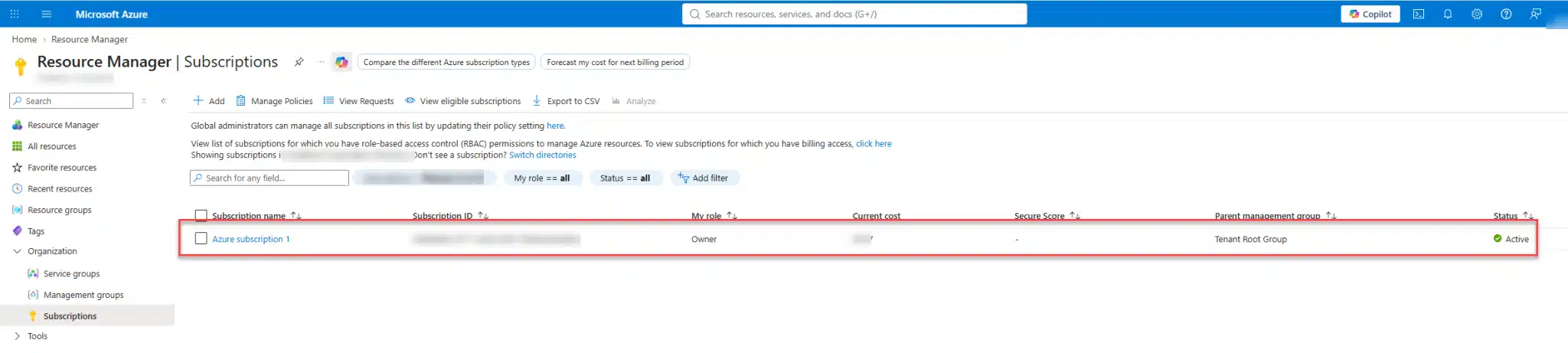
2. Azure Subscription
เนื่องจากการใช้งาน Copilot Cowork คิดค่าบริการแบบ Pay-as-you-go หรือจ่ายตามการใช้งานจริง ซึ่งจะถูกเรียกเก็บผ่าน Azure ดังนั้น จึงจำเป็นต้องมี Azure Subscription โดยองค์กรสามารถใช้ Azure Subscription เพียง 1 รายการสำหรับ Copilot Cowork ได้ ไม่จำเป็นต้องแยก Subscription ตามผู้ใช้งานหรือแผนก
ทั้งนี้ การสมัคร Azure Subscription สามารถทำได้ผ่าน 2 ช่องทาง ดังนี้
1. สมัครโดยตรงกับ Microsoft
การสมัครใช้งานด้วยวิธีนี้ไม่เสียค่าใช้จ่าย แต่จะต้องเพิ่มบัตรเครดิตของบริษัทเพื่อใช้สำหรับชำระค่าบริการช่วงสิ้นเดือน ซึ่งระบบจะตัดเงินจากค่าใช้จ่ายตามยอดการใช้งานจริง ดังนี้
- คลิกลงทะเบียนผ่านลิงก์ https://signup.azure.com/signup
- ล็อกอินด้วยบัญชี Microsoft ของบริษัท และกรอกรายละเอียดให้ครบถ้วน
2. สมัครผ่าน Microsoft Partner
หากบริษัทสมัครใช้งาน Microsoft ผ่าน Microsoft Partner อยู่แล้ว สามารถติดต่อเพื่อสมัครใช้บริการได้ทันที แต่วิธีนี้บิลหรือค่าใช้จ่ายจะถูกส่งผ่านทาง Partner ซึ่งเงื่อนไขการชำระ ราคา หรือวงเงินจะขึ้นอยู่กับข้อตกลง หากมีข้อสงสัย สามารถติดต่อสอบถามกับผู้เชี่ยวชาญจาก Quick Transformation หนึ่งใน Microsoft Partner ได้ฟรี
สุดท้ายนี้ เมื่อ Subscription พร้อมใช้งานแล้ว สามารถเข้าไปที่ Microsoft Azure เพื่อตรวจสอบการสมัครใช้บริการและเริ่มต้นใช้งานได้ทันที
Copilot Credits คืออะไร คิดยังไง?
การใช้งาน Cowork จะคิดค่าใช้บริการเป็นเครดิต ไม่ได้คิดเป็นจำนวนเงินโดยตรง โดยปัจจุบัน 1 Copilot Credit มีค่าเท่ากับ 0.01 ดอลลาร์สหรัฐ หรือ 100 เครดิตเท่ากับ 1 ดอลลาร์สหรัฐ
วิธีตั้งค่า Copilot Cowork เพื่อเริ่มใช้งาน?
การเริ่มต้นใช้งาน Copilot Cowork จะต้องตั้งค่าเบื้องต้นผ่าน Microsoft 365 Admin Center ดังนี้
1. Assign Microsoft 365 Copilot License ให้ผู้ใช้งาน
เริ่มจากการเปิดสิทธิ์การใช้งาน (License) Microsoft 365 Copilot ให้กับผู้ที่ต้องการใช้งาน Cowork ก่อน ดังนี้
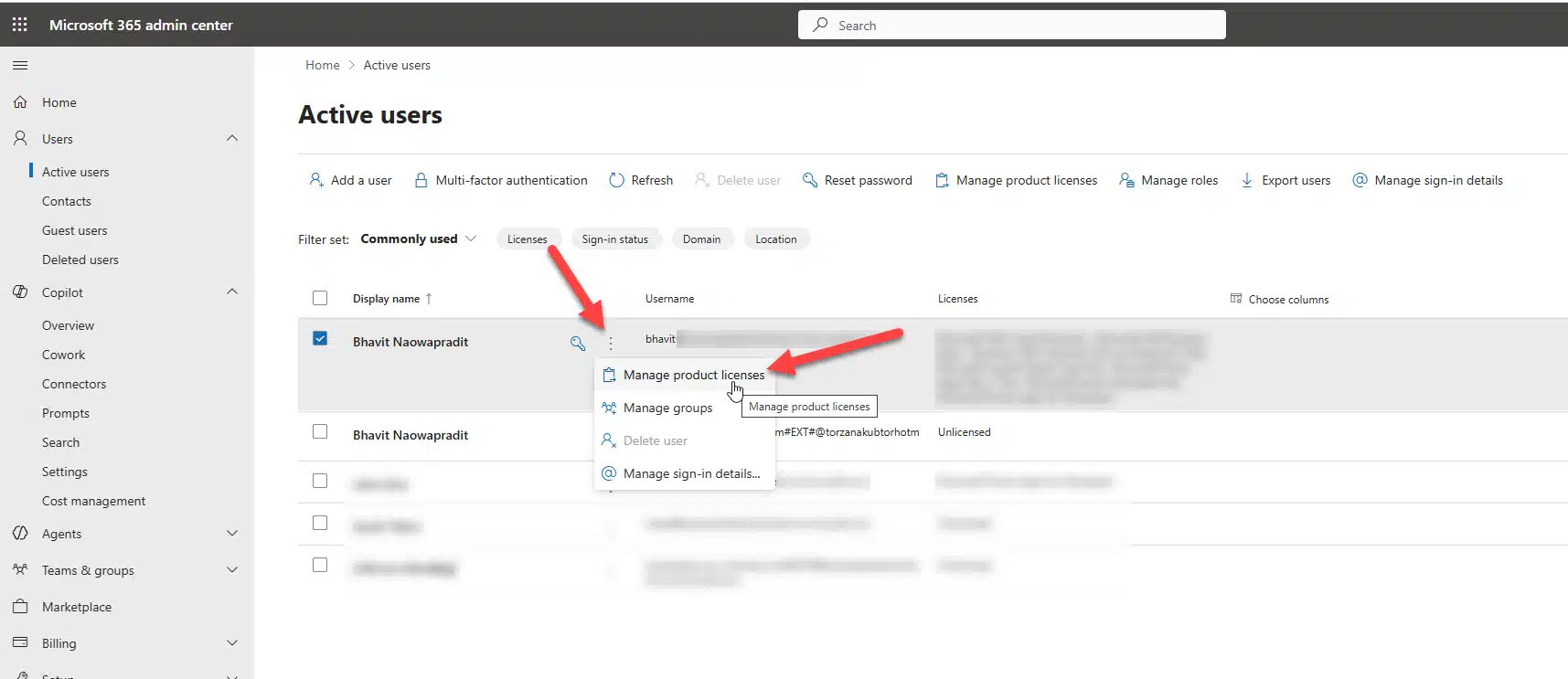
- เข้าไปตั้งค่าผ่านเว็บไซต์ Microsoft 365 Admin Center
- เลือกผู้ใช้ที่ต้องการกำหนดสิทธิ์การใช้งาน จากนั้นเลือก “Manage Product Licenses”
- เลือก Microsoft 365 Copilot หรือ Microsoft 365 Copilot Business
- จากนั้นคลิก “Save Changes”
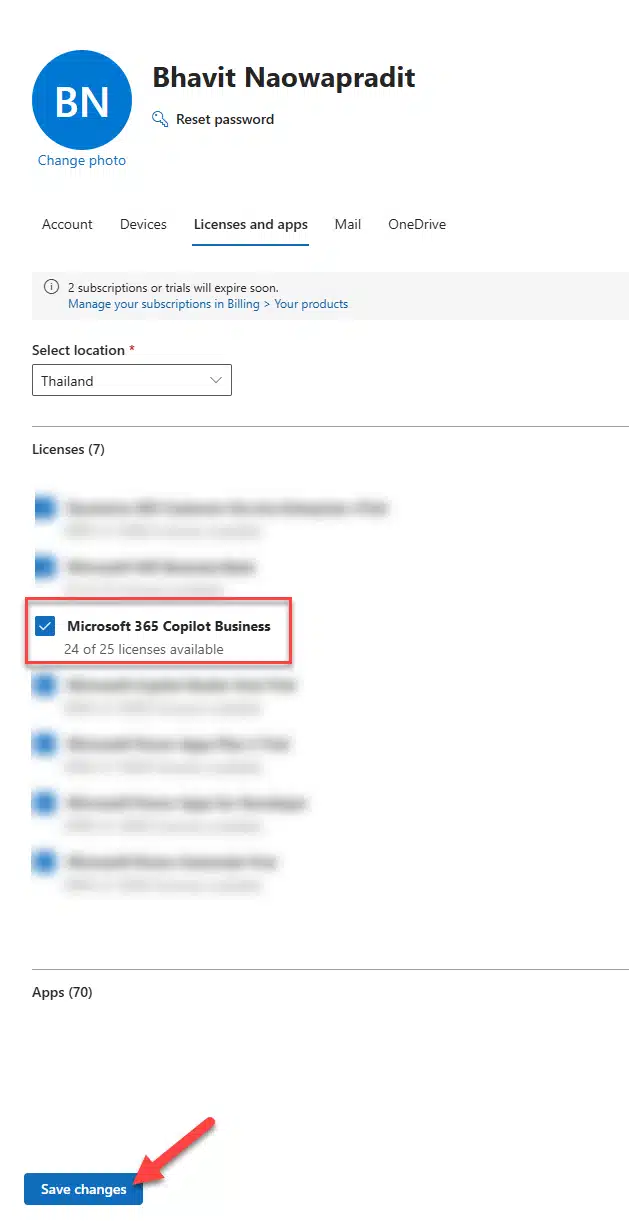
- ทำซ้ำขั้นตอนเหล่านี้สำหรับผู้ที่ต้องการให้เปิดสิทธิ์การใช้งานคนอื่น ๆ
2. เชื่อมต่อ Copilot Cowork กับ Azure Subscription
1. Billing Policy คืออะไร
ขั้นตอนต่อไปคือการตั้งค่า Billing Policy เพื่อกำหนดว่าใครสามารถใช้งาน Cowork ได้บ้าง กำหนดขอบเขตการใช้งาน รวมถึงตั้งค่าการแจ้งเตือนเมื่อการใช้งานใกล้ถึง Limit ที่กำหนดไว้
ตัวอย่างการใช้งาน:
- งบประมาณรวมทั้งบริษัท: หากบริษัทของคุณมีงบประมาณส่วนกลางที่ใช้ Cowork ร่วมกันเป็นจำนวนเงิน 1,000 ดอลลาร์ต่อเดือน ให้สร้าง Billing Policy ขึ้นมาเพียงรายการเดียว
- งบประมาณแยกตามแผนก: หากแต่ละทีมมีวงเงินค่าใช้จ่ายเป็นของตนเอง เช่น แผนกการเงินได้รับงบ 500 ดอลลาร์, ฝ่ายขายได้รับ 200 ดอลลาร์ และฝ่ายบริหารได้รับ 800 ดอลลาร์ ให้สร้าง Billing Policy แยกกันทั้งหมด 3 รายการ
2. วิธีตั้งค่า Billing Policy อย่างละเอียด
สามารถทำตามขั้นตอนง่าย ๆ ดังนี้
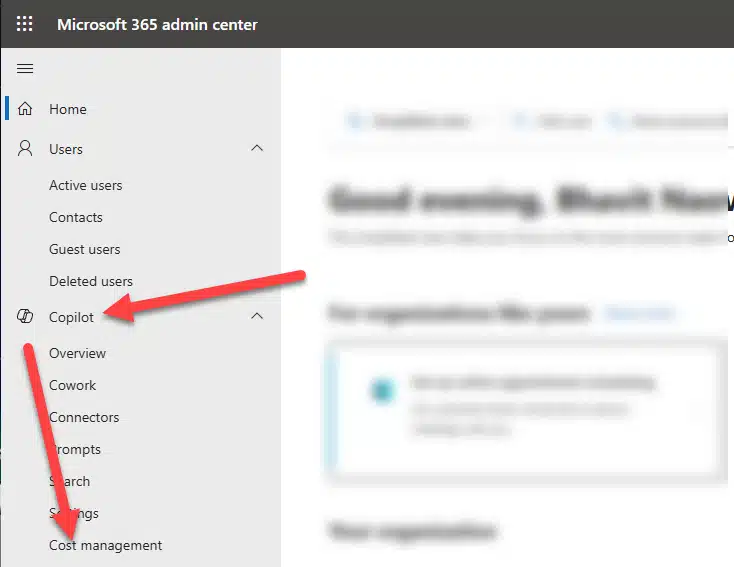
- หน้าแรกของ Microsoft 365 Admin Center ให้คลิกเลือก “Copilot” และ “Cost Management”
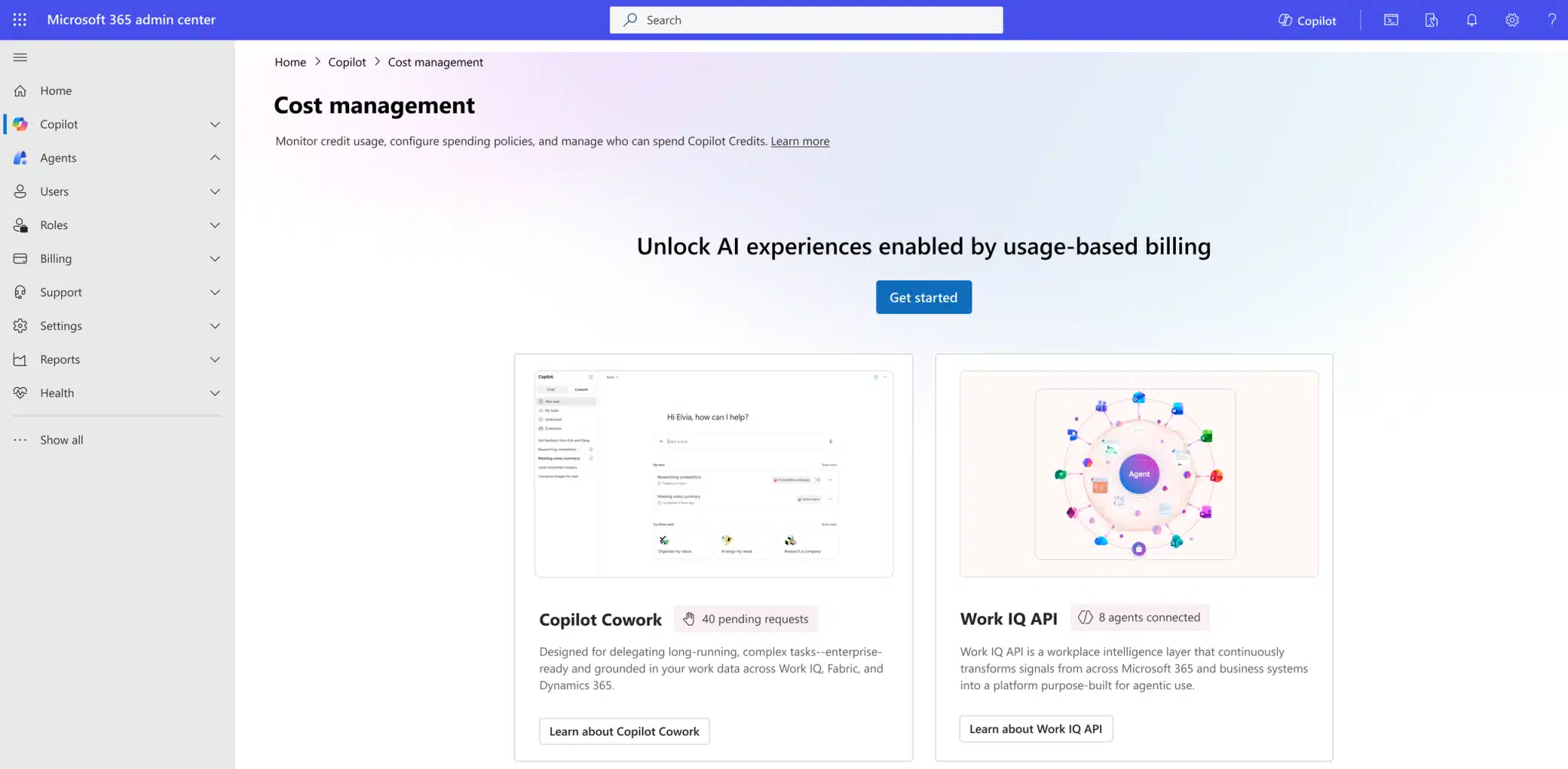
- จากนั้นคลิกเลือก “Get started”
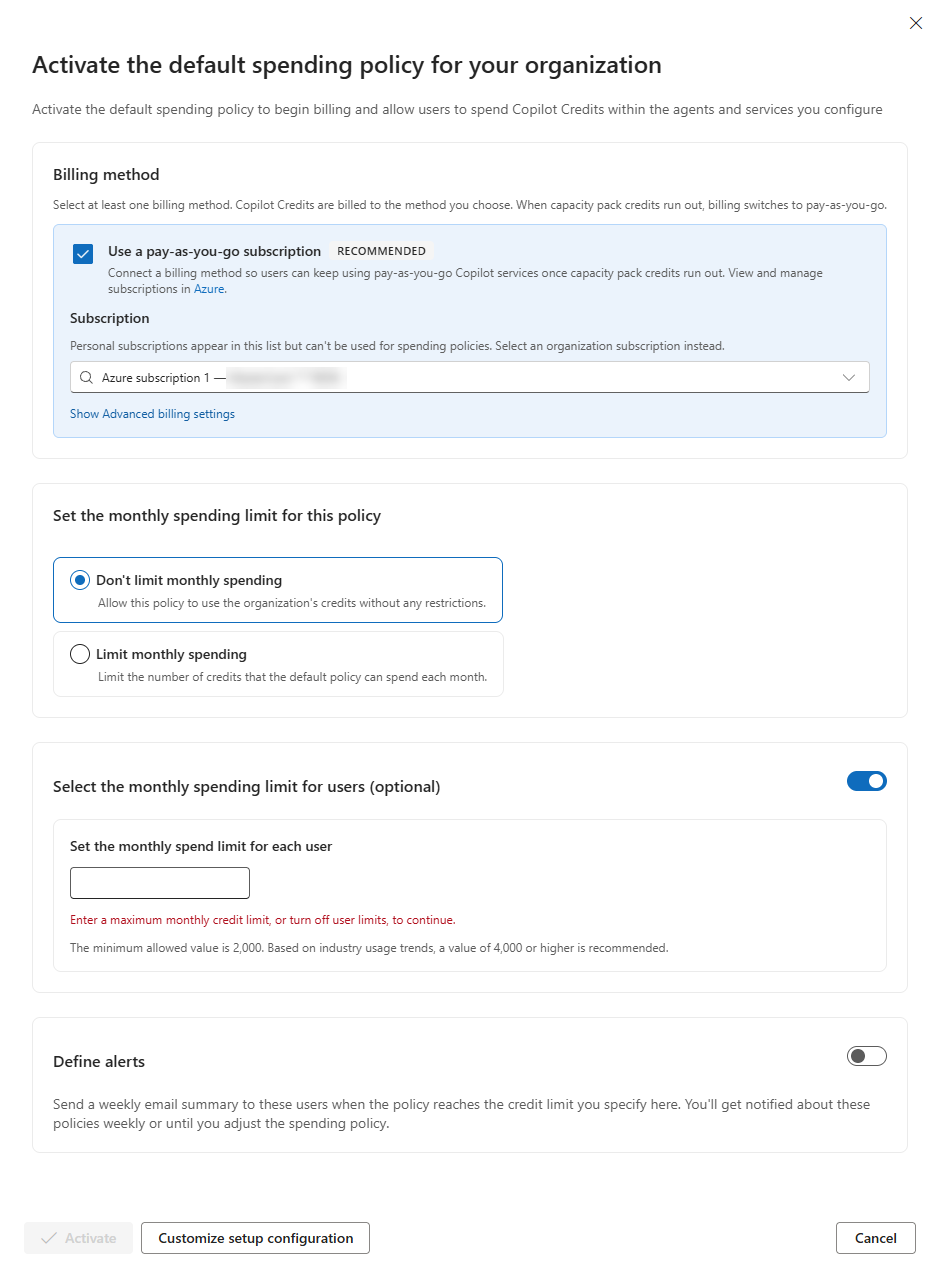
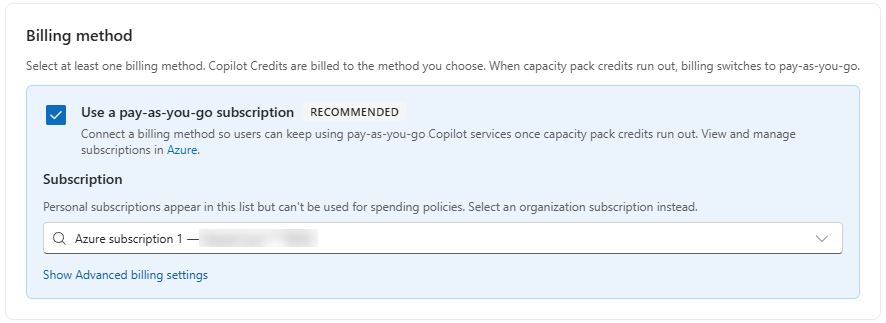
- คลิกเลือก “Use a pay-as-you-go subscription”
- จากนั้นเลือก Azure Subscription ของคุณ ซึ่งตัวเลือกนี้จะมีให้เลือกก็ต่อเมื่อมี Subscription อยู่แล้วเท่านั้น
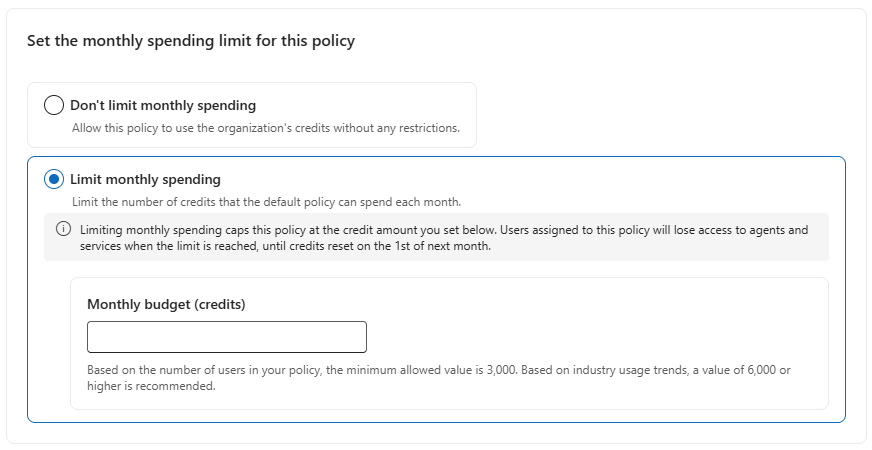
- กำหนดวงเงินการใช้จ่ายรายเดือนที่ใช้ร่วมกัน เช่น หากกำหนดวงเงินไว้ที่ 10,000 เครดิต ผู้ใช้ทุกคนที่อยู่ใน Policy นี้จะใช้วงเงินร่วมกันจากโควตา 10,000 เครดิตเดียวกัน แต่หากไม่ต้องการกำหนดเพดานวงเงิน คลิกตัวเลือก “ไม่จำกัดการใช้จ่ายรายเดือน”
- กำหนดวงเงินการใช้จ่ายรายเดือนสำหรับผู้ใช้แต่ละคน เช่น หากกำหนดวงเงินไว้ที่ 1,000 เครดิต ผู้ใช้ทุกคนที่อยู่ภายใต้นโยบายนี้จะได้รับวงเงินจำกัดส่วนตัวที่ 1,000 เครดิตต่อเดือน
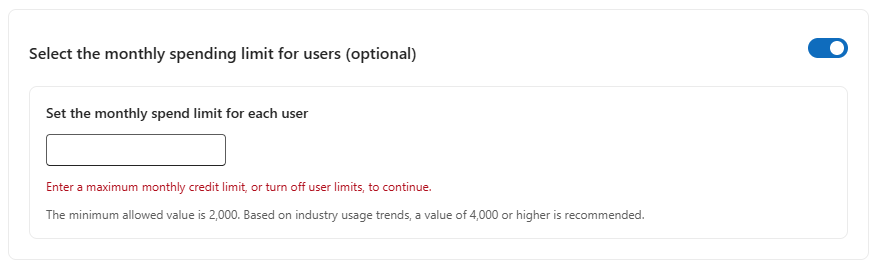
ทั้งนี้ สามารถกำหนด Limit ทั้ง 2 แบบพร้อมกัน เลือกเพียงแบบใดแบบหนึ่ง หรือจะไม่กำหนดเลยก็ได้ โดยหากการใช้งานถึง Limit ใดก่อน ระบบจะหยุดการใช้งานทันที
หมายเหตุ: ไม่แนะนำให้เปิดใช้งานโดยไม่จำกัดวงเงิน ควรกำหนด Limit ไว้อย่างน้อยหนึ่งรายการ เพื่อควบคุมค่าใช้จ่าย เพราะหากไม่มีเพดานการใช้งาน แม้จะมีผู้ใช้งานเพียงไม่กี่ราย แต่ใช้เครดิตจำนวนมากอาจทำให้ค่าใช้บริการเพิ่มขึ้นอย่างรวดเร็ว และส่งผลต่องบประมาณด้าน IT ขององค์กรได้
นอกจากนี้ ยังสามารถตั้งค่ารายละเอียดอื่น ๆ เพิ่มเติมได้ ดังนี้
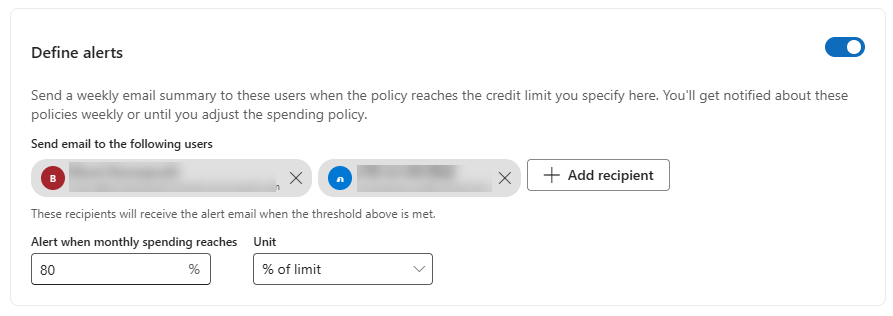
3. ตั้งค่าการแจ้งเตือน
ฟังก์ชันการแจ้งเตือนเป็นตัวเลือกเสริม สามารถเลือกได้ว่าจะให้ใครได้รับแจ้งเตือนเมื่อใช้งานภายใต้เกณฑ์ที่กำหนดไว้
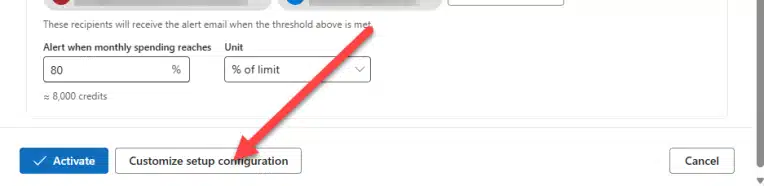
หากต้องการตั้งค่า Policy Name, User และ Group Access และ Agents and Services ให้คลิกเลือก “Customize setup Configuration” และทำตามขั้นตอน ดังนี้
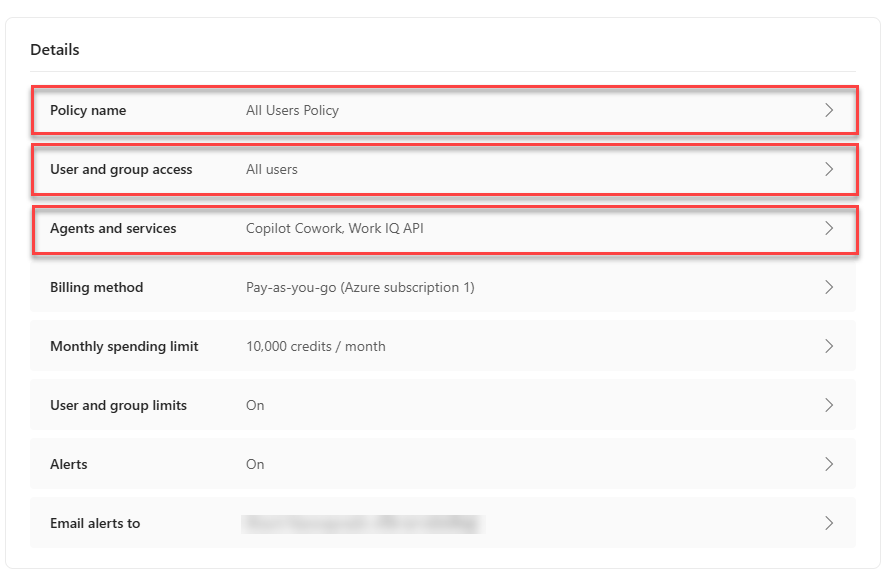
4. ตั้งค่า Policy Name
สามารถกดตั้งค่าชื่อใหม่ได้ตามต้องการ

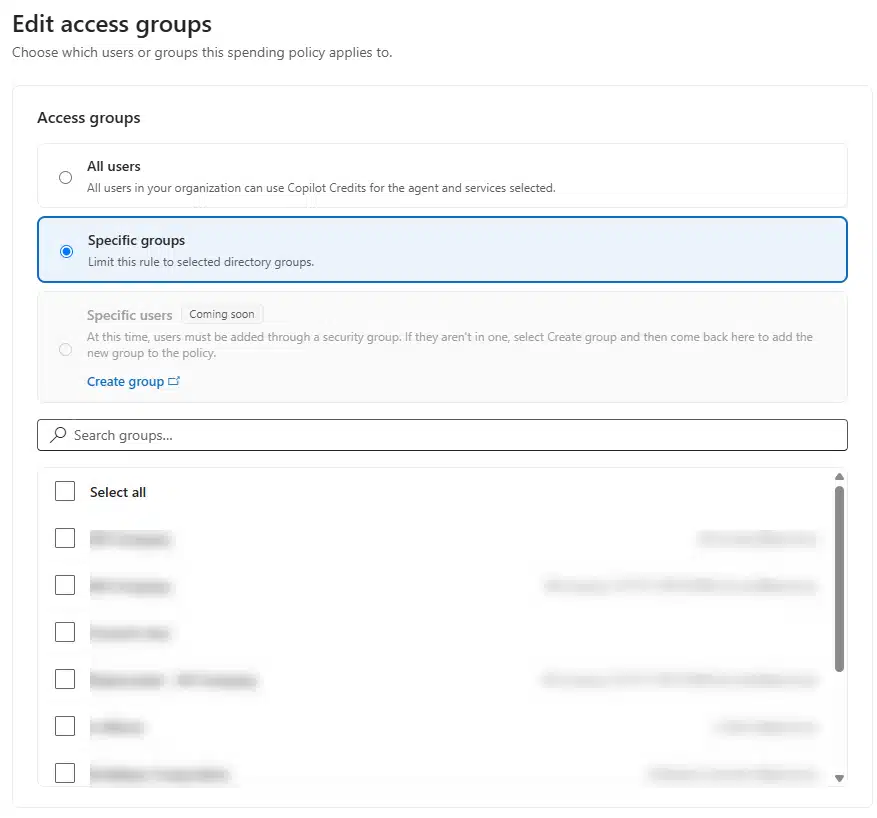
5. ตั้งค่า User และ Group Access
- หากเลือก “All Users” หมายความว่า Policy นี้จะถูกนำไปใช้กับผู้ใช้งานทุกคนในองค์กร
- หากเลือก “Specific Groups” ให้เลือกกลุ่มผู้ใช้งานที่ต้องการให้ใช้ Policy นี้ โดยสามารถดูรายละเอียดของการกำหนด Group ได้ที่ “Config user group”
อย่างไรก็ดี ปัจจุบันยังไม่สามารถเลือก “Specific Users” เพื่อกำหนดเป็นรายบุคคลได้
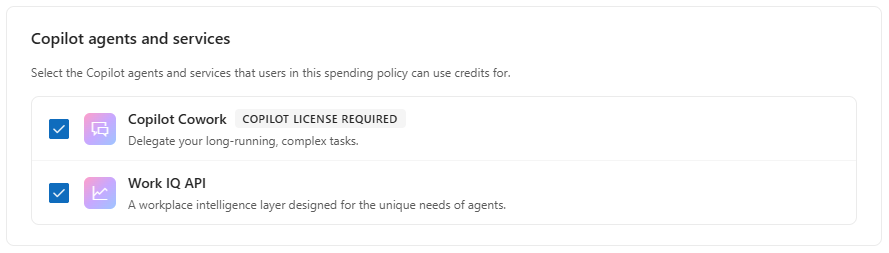
6. ตั้งค่า Agents and Services
- ในส่วน Agents and Services มีตัวเลือก 2 รายการ ได้แก่ “Copilot Cowork” และ “Work IQ API” แนะนำให้เลือกทั้ง 2 รายการเพื่อเปิดใช้งานความสามารถที่เกี่ยวข้อง
- เมื่อกำหนดค่าทุกอย่างเรียบร้อยแล้ว ให้คลิก “Activate”
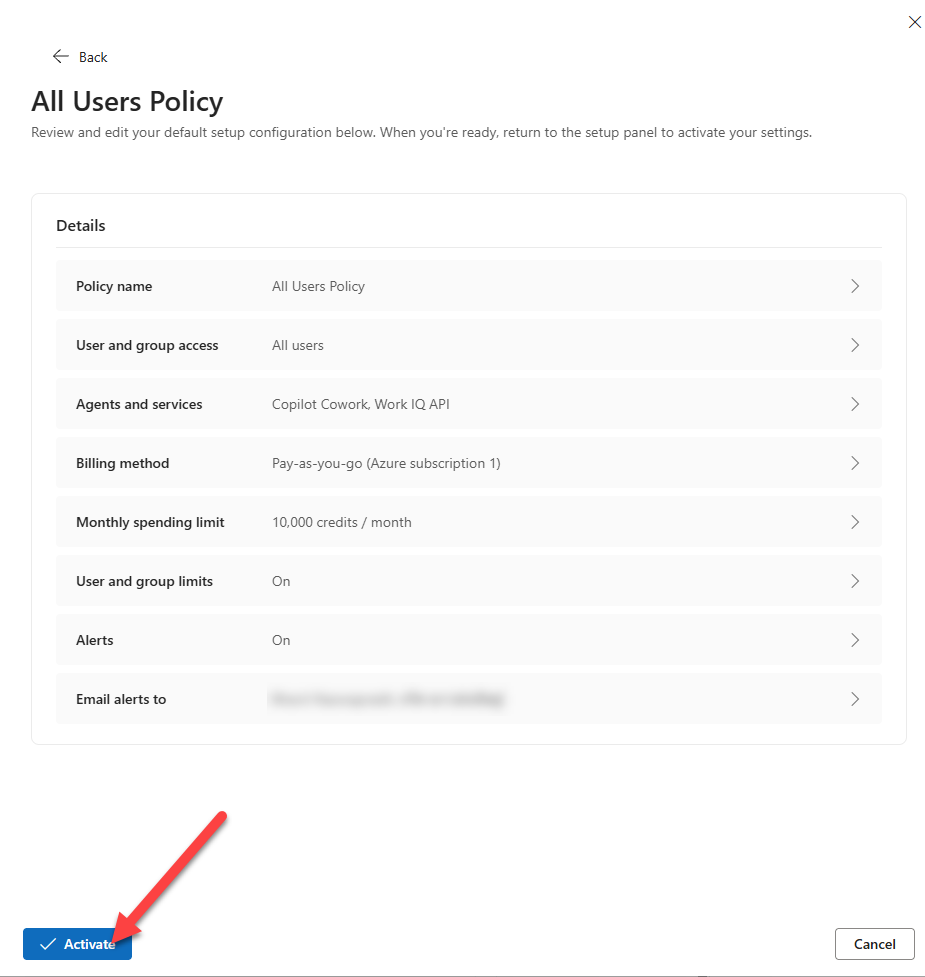
เพียงเท่านี้ Copilot Cowork ก็พร้อมให้ใช้งานแล้ว แต่หากต้องการเพิ่ม Policy สำหรับเงื่อนไขอื่น ๆ สามารถคลิก “Add spending policy” แล้วทำตามขั้นตอนในส่วนนี้อีกครั้งได้เช่นกัน
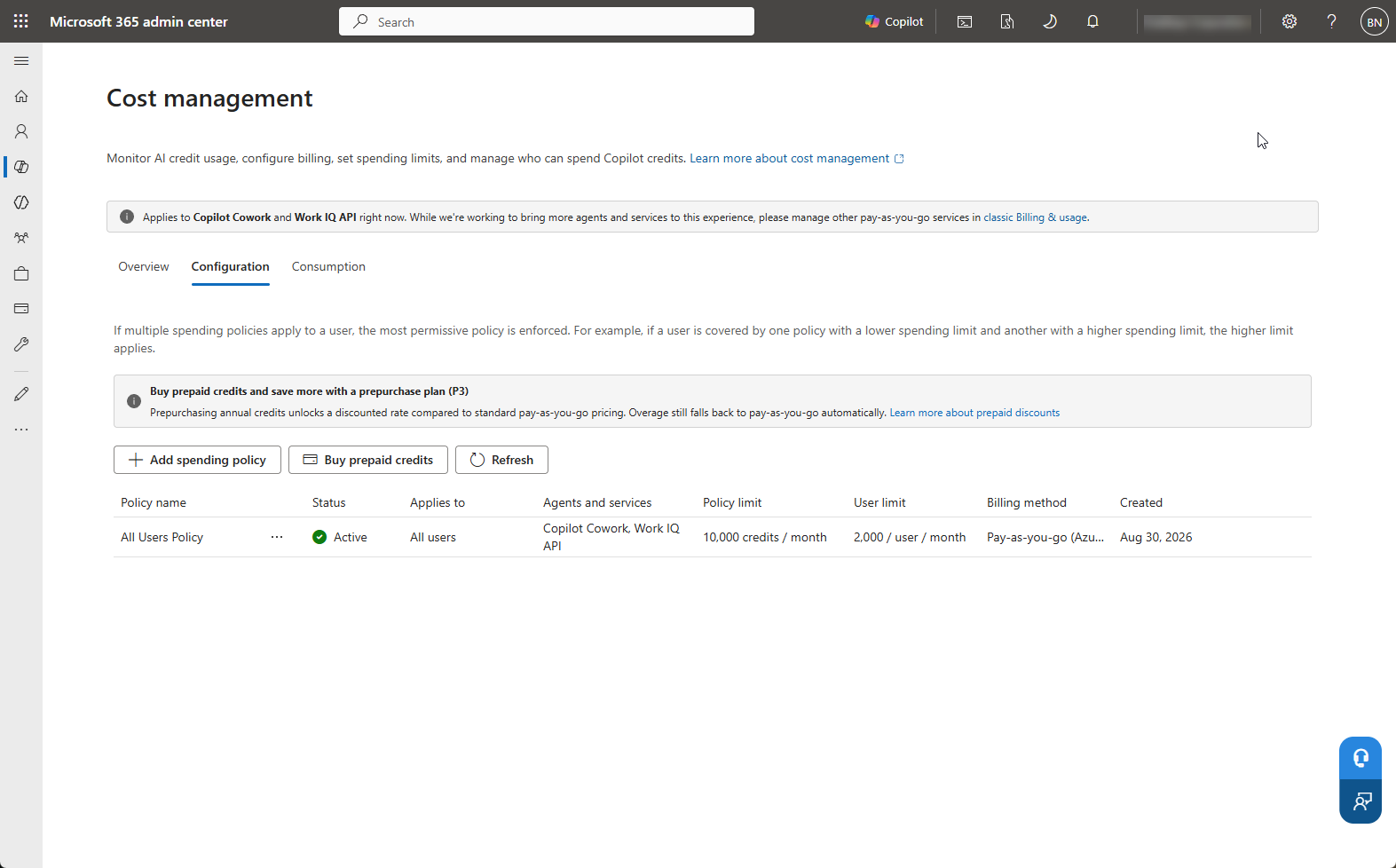
เปิดขั้นตอน Microsoft Copilot Cowork ใช้ยังไง?
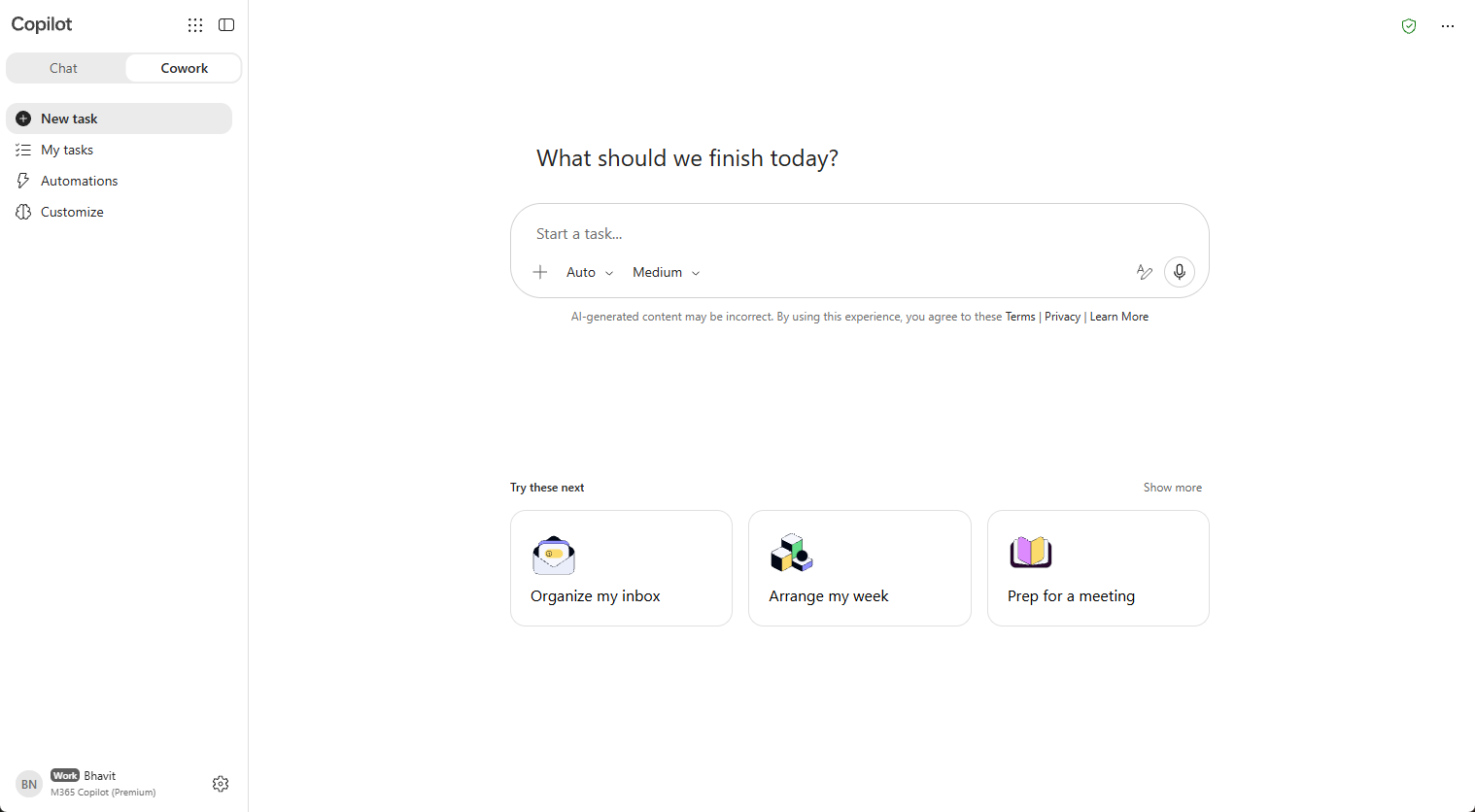
หลังจากตั้งค่า Policy เรียบร้อยแล้ว ผู้ใช้งานสามารถเข้าใช้งาน Copilot Cowork ได้ ดังนี้
- เข้าไปที่เว็บไซต์ https://m365.cloud.microsoft/cowork
- เริ่มต้นใช้ Microsoft Copilot Cowork ได้ทันที
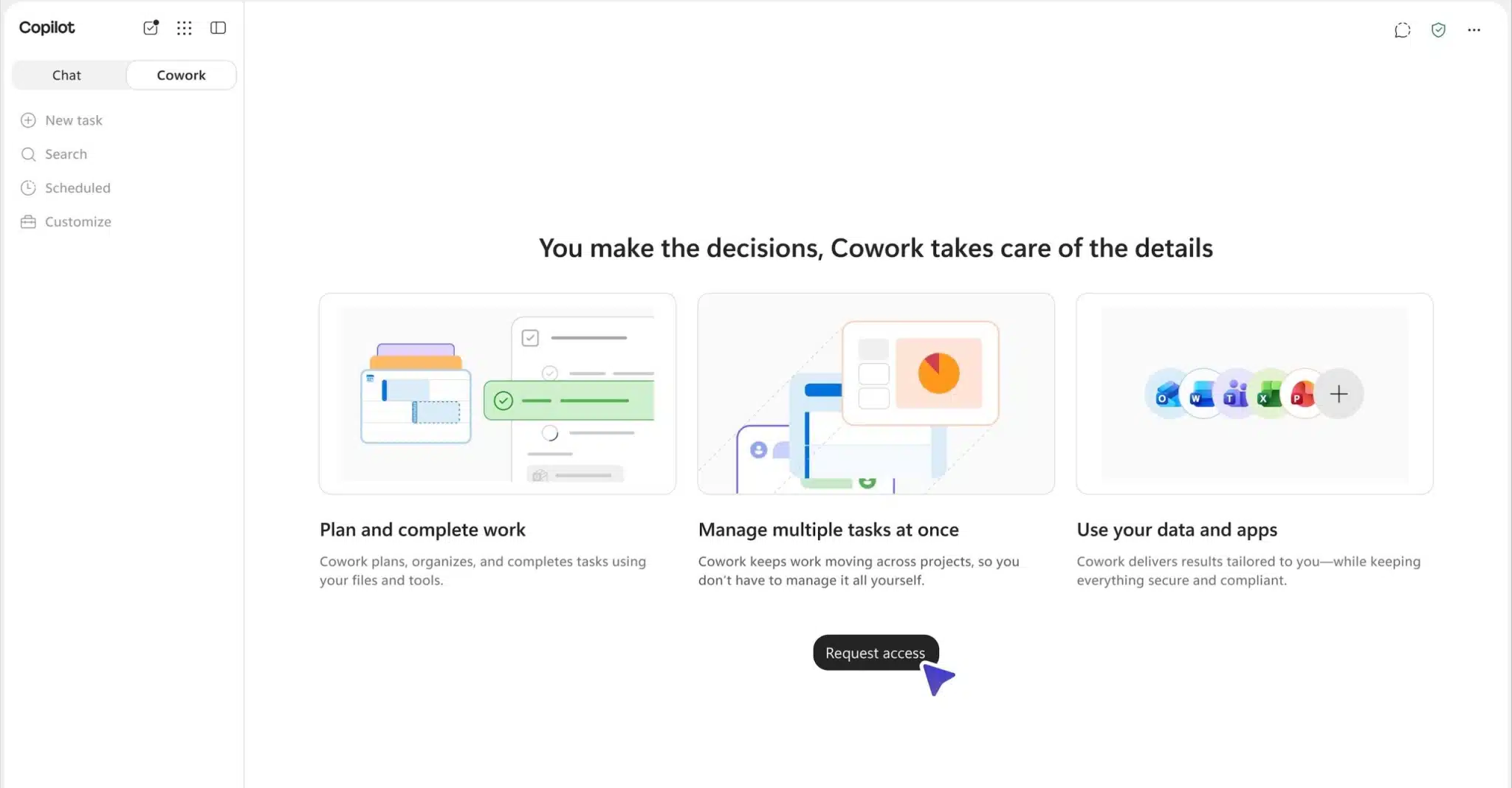
แต่หากหน้าจอขึ้นข้อความตามภาพด้านล่างนี้ อาจเป็นเพราะต้องใช้เวลาในการตั้งค่าสักพัก แนะนำว่าให้รอประมาณ 1-3 ชั่วโมง แล้วกลับมาตรวจสอบอีกครั้งในภายหลัง
4 ตัวอย่างการตั้งค่า Spending Limit ของ Copilot Cowork
1. กรณีกำหนดทั้ง Team Limit + User Limit
ตัวอย่าง: Team Pool 50,000 เครดิตและ User Cap 10,000 เครดิต
- ระบบจะหยุดการใช้งานเมื่อถึง Limit ใด Limit หนึ่งก่อน
- หากผู้ใช้งาน A ใช้ครบ 10,000 เครดิต จะมีเพียงผู้ใช้งาน A ที่ไม่สามารถใช้งานต่อได้เท่านั้น ส่วนผู้ใช้งาน B ยังสามารถใช้งานได้ตามปกติ
- แต่หากมีสมาชิก 5 คนใช้คนละ 10,000 เครดิต จะทำให้ Team Pool 50,000 เครดิต ถูกใช้จนหมด ส่งผลให้ผู้ใช้งาน B ไม่สามารถใช้งานต่อได้เช่นกัน แม้ว่าจะใช้ไปเพียง 1,000 เครดิตก็ตาม
2. กรณีกำหนดเฉพาะ Team Limit อย่างเดียว
ตัวอย่าง: Team Pool 50,000 เครดิต และไม่กำหนด User Cap
- ผู้ใช้งานทุกคนจะใช้เครดิตจาก Team Pool เดียวกัน ใช้จากวงเงินส่วนกลางร่วมกัน
- หากผู้ใช้งาน A ใช้งานหนักและใช้เครดิตจนครบ 50,000 ภายในสัปดาห์แรก ผู้ใช้งาน B และสมาชิกคนอื่น ๆ จะไม่สามารถใช้งานต่อได้ตลอดช่วงเวลาที่เหลือของเดือน
3. กรณีกำหนดเฉพาะ User Limit อย่างเดียว
ตัวอย่าง: ไม่กำหนด Team Pool และกำหนด User Cap คนละ 10,000 เครดิต
- ผู้ใช้งานแต่ละคนจะมีวงเงินเครดิตของตัวเองแยกจากกัน
- หากผู้ใช้งาน A ใช้ครบ 10,000 เครดิต จะมีเพียงผู้ใช้งาน A ที่ไม่สามารถใช้งานต่อได้ และจะไม่กระทบกับวงเงินของผู้ใช้งาน B
- ข้อควรระวัง: เมื่อไม่มี Team Limit คอยควบคุม หากมีผู้ใช้งาน 20 คน และทุกคนใช้ครบ 10,000 เครดิต องค์กรอาจใช้เครดิตรวมสูงถึง 200,000 เครดิตต่อเดือน
4. กรณีไม่กำหนด Limit การใช้งาน
- สามารถใช้งานได้โดยไม่มีระบบหยุดการใช้งานอัตโนมัติเมื่อถึงวงเงิน
- ข้อเสียคือ ควบคุมค่าใช้จ่ายในแต่ละเดือนได้ยากและเสี่ยงที่จะทำให้เกิดการใช้งานเกินความจำเป็น
การสร้างและจัดการ User Group ใน Copilot Cowork
สามารถสร้างและจัดการ User Group สำหรับใช้งานกับ Cowork ได้ผ่าน Microsoft Entra ID ดังนี้
- เข้าไปที่ Microsoft Entra ID
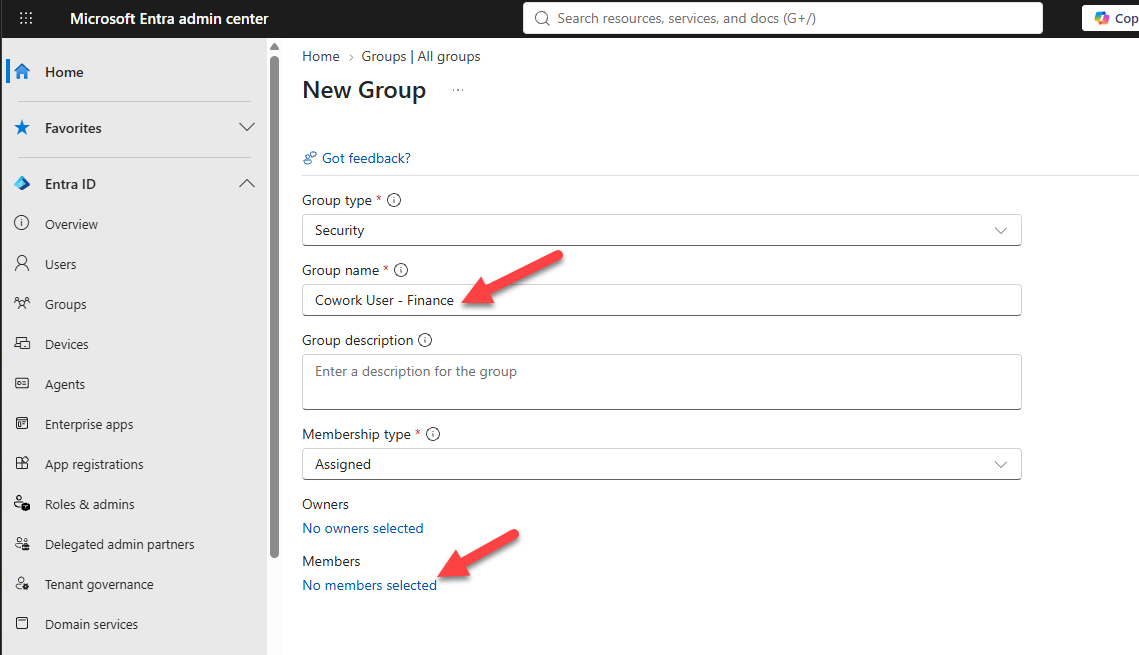
- หากต้องการสร้าง Group ใหม่ ให้คลิก “New group”
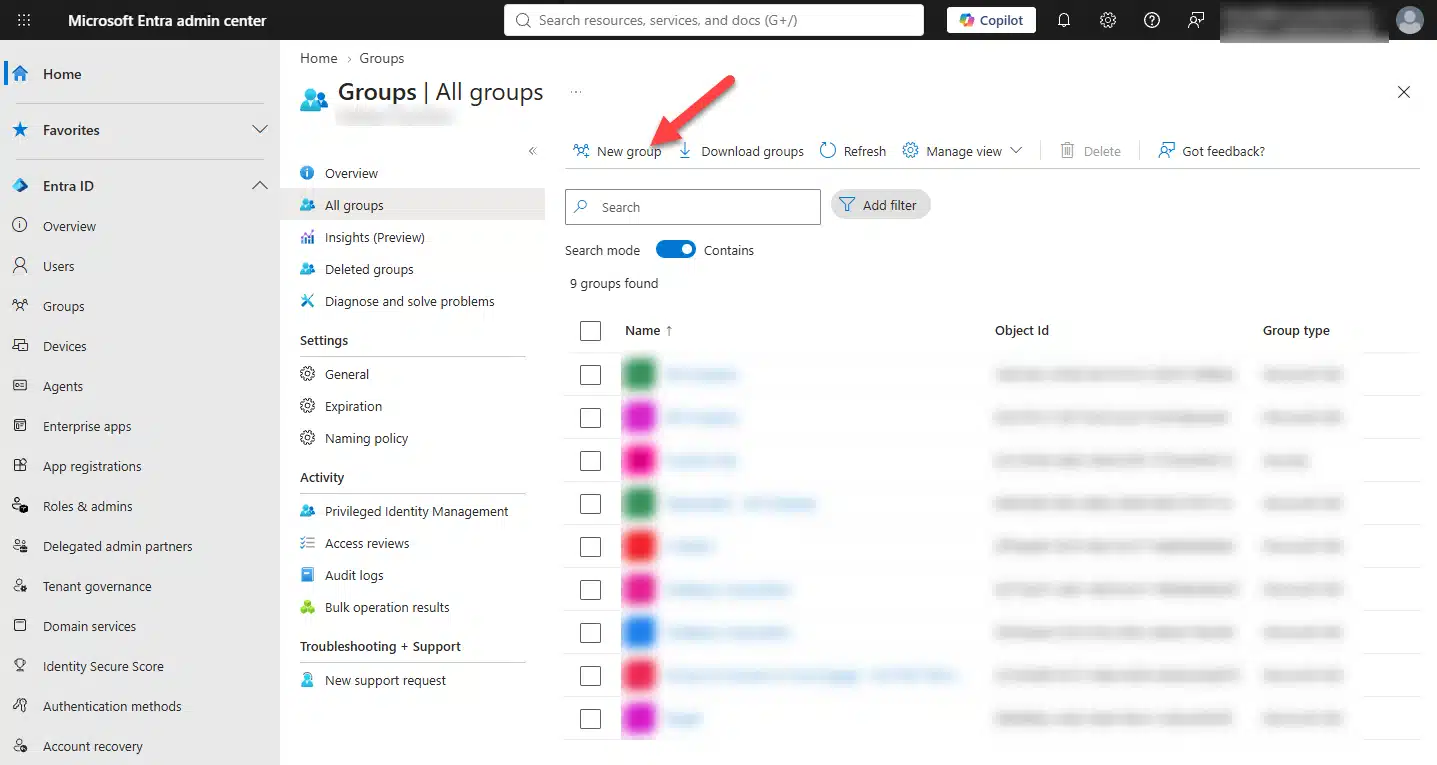
- จากนั้นตั้งชื่อ Group ได้ตามต้องการ
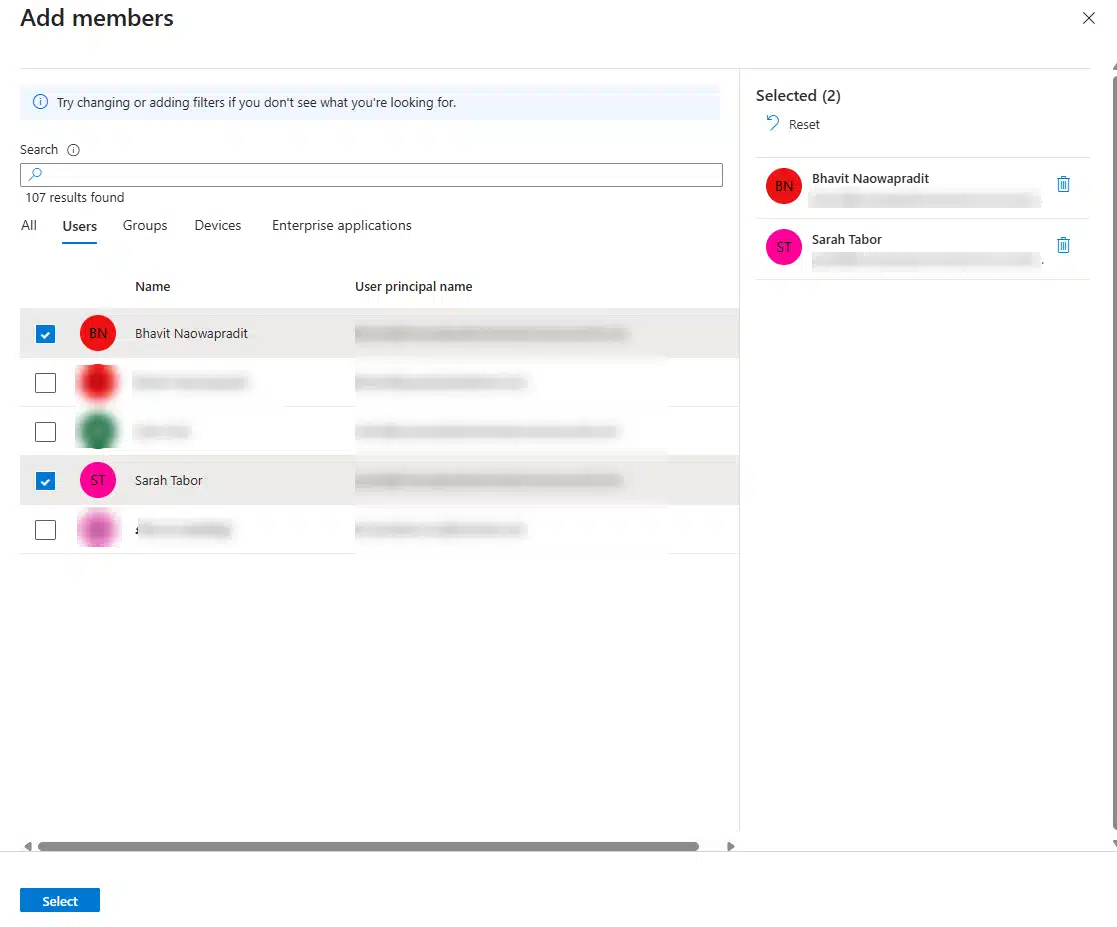
- คลิก “No member selected” เพื่อเพิ่มผู้ใช้งาน
- จากนั้นคลิก “Select” หน้าชื่อที่ต้องการ
- เมื่อเพิ่มผู้ใช้งานครบแล้ว ให้คลิก “Create”
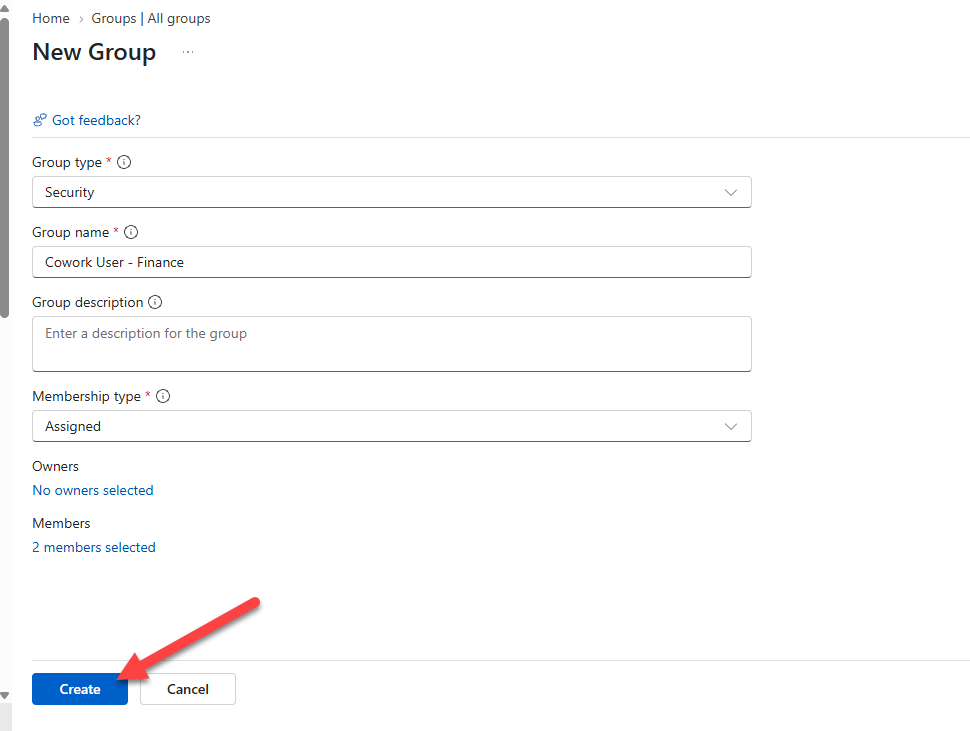
เมื่อสร้าง Group เรียบร้อยแล้ว คุณสามารถเลือก Group นี้เพื่อใช้กำหนด Billing Policy ได้
วิธีตรวจสอบการใช้งาน Microsoft Copilot Cowork ง่าย ๆ
1. การตรวจสอบการใช้งานสำหรับ Admin
ในฐานะแอดมินฝ่าย IT สามารถตรวจสอบการใช้งาน Cowork ของผู้ใช้งานภายในองค์กรได้โดยคลิกเลือก “Microsoft 365 Admin Center” จากนั้นเลือก “Copilot” และ “Cowork”
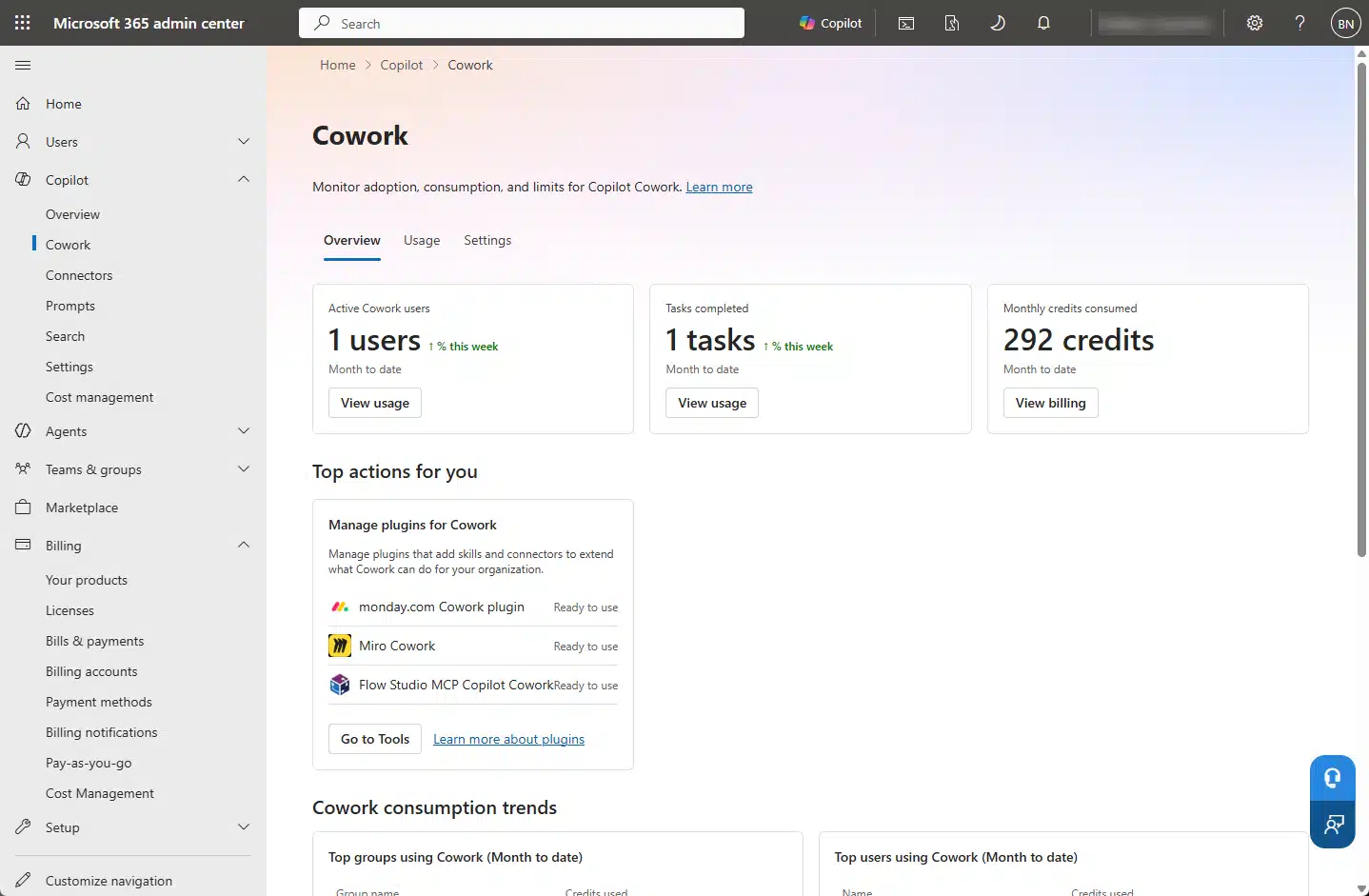
2. การตรวจสอบการใช้งานสำหรับ User
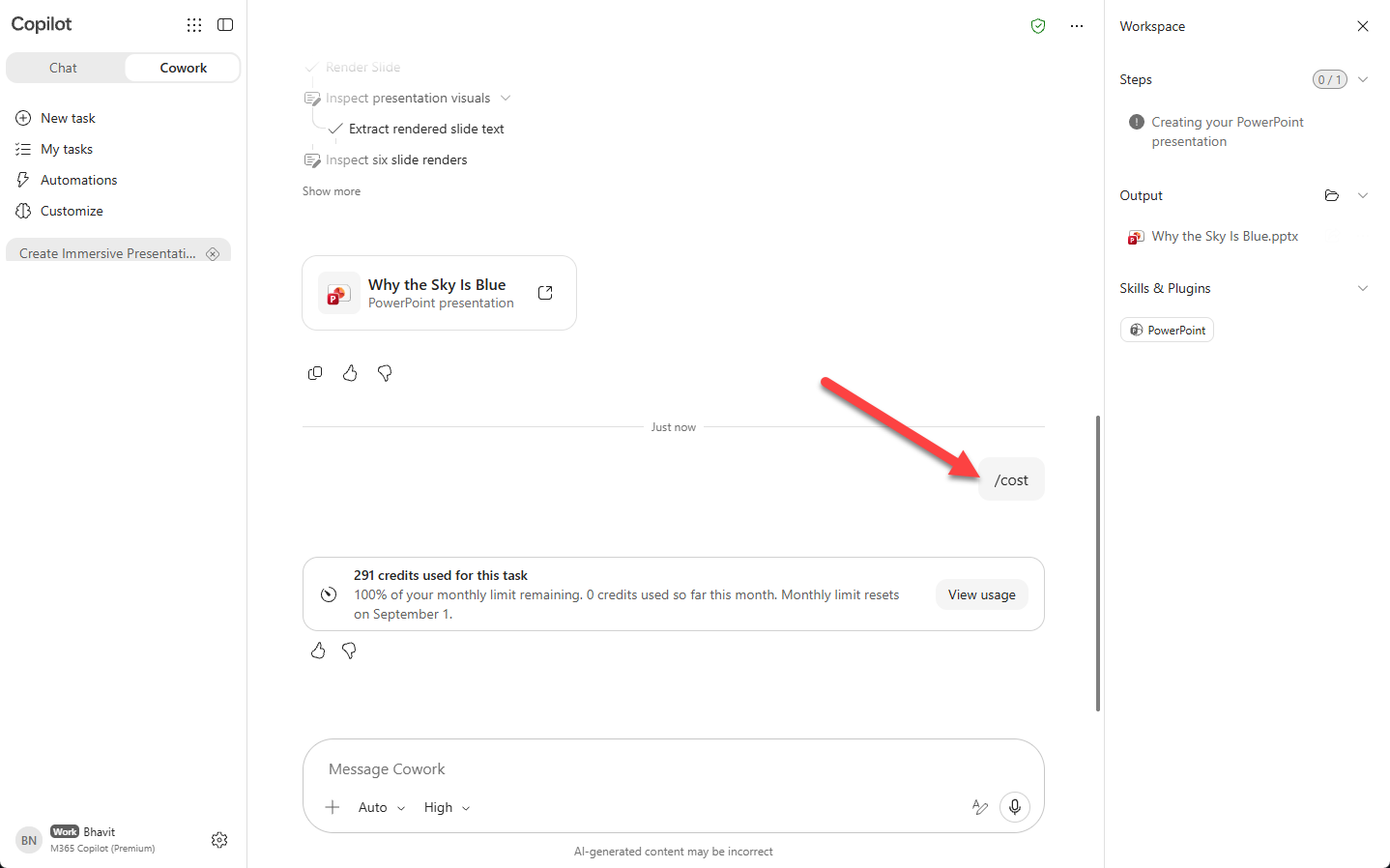
ผู้ใช้งานสามารถตรวจสอบการใช้งานของตัวเองได้เช่นกัน โดยพิมพ์ “/cost” แล้วส่งข้อความใน Cowork Chat Session ใดก็ได้
สรุป Microsoft Copilot Cowork คืออะไร ใช้งานแบบไหนดี
Microsoft Copilot Cowork ช่วยให้องค์กรนำ AI เข้ามาช่วยทำงานได้มากกว่าการถาม-ตอบทั่วไป แต่การเริ่มใช้งานในระดับองค์กรจำเป็นต้องเตรียมความพร้อมทั้งด้าน License, Azure Subscription, Billing Policy และการกำหนด Limit เพื่อควบคุมสิทธิ์และค่าใช้จ่ายให้เหมาะสม หากเตรียมระบบและกำหนดแนวทางตั้งแต่ต้นจะช่วยให้ใช้งานได้อย่างเป็นระบบและคุมค่าใช้จ่ายได้ดีขึ้น
หากสนใจใช้งาน Microsoft Copilot Cowork แนะนำให้สอบถามจาก Microsoft Partner อย่าง Quick Transformation ที่พร้อมให้คำปรึกษาและช่วยวางแนวทางตั้งแต่การเตรียมความพร้อม การจัดการ License ตลอดจนการใช้งานจริง เพื่อนำไปสู่การสร้างผลลัพธ์ทางกับธุรกิจ
อ่านบทความอื่น ๆ ที่น่าสนใจ